
Importante: Tenga en consideración que al restaurar un elemento específico de la cuenta, el contenido de este (base de datos, correos electrónicos, información del sitio web, entre otros), será reemplazado por el correspondiente a la fecha del respaldo que desee restaurar.
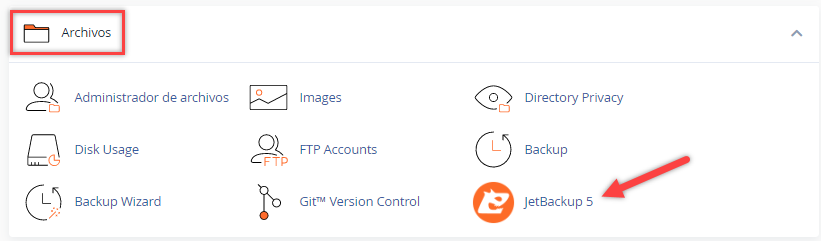
Ingrese al cPanel de la cuenta y diríjase a la sección de Archivos >> JetBackup 5.
Al ingresar a la herramienta JetBackup 5, en su ventana de inicio visualizará la sección Restore & Download (también puede ingresar a esta sección desde le menú lateral izquierdo). Allí dispondrá de todas las opciones de restauración, según el elemento deseado.
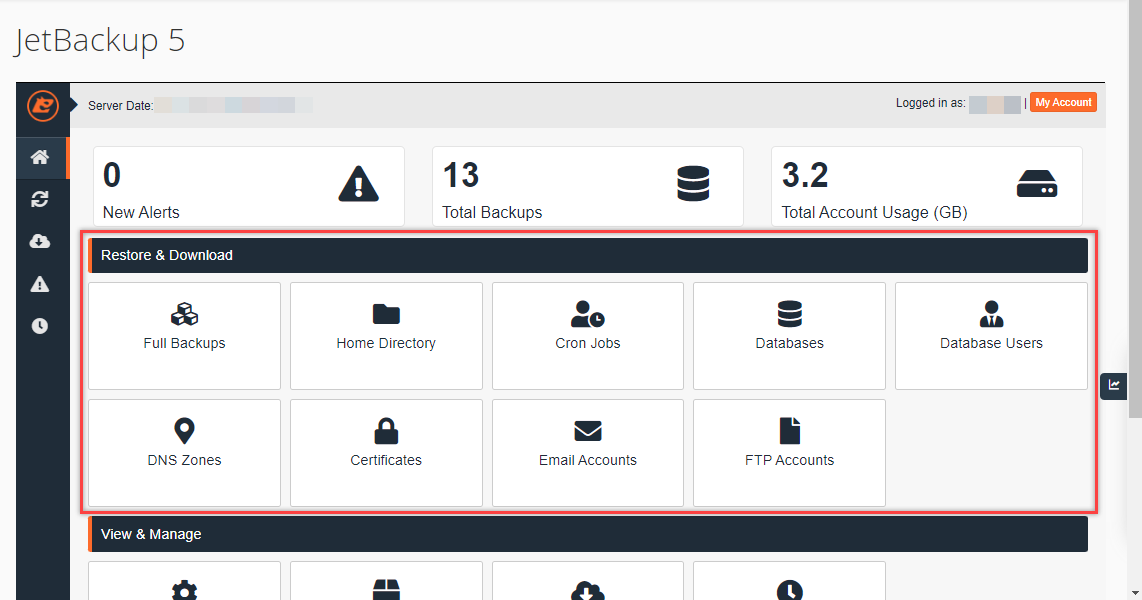
Escritorio de JetBackup 5

Menú lateral izquierdo de JetBackup 5
A continuación, detallamos el proceso de restauración según el elemento seleccionado:
- Full Backups: Es usada para la restauración completa de las cuentas, esta incluye todo el servicio (base de datos, cuentas de correos, sitios web, configuración del cPanel, entre otros). Para visualizar el proceso de restaurar o descargar respaldos completos, por favor, visite nuestro enlace de ayuda ¿Cómo restaurar o descargar respaldos completos de mi cuenta?
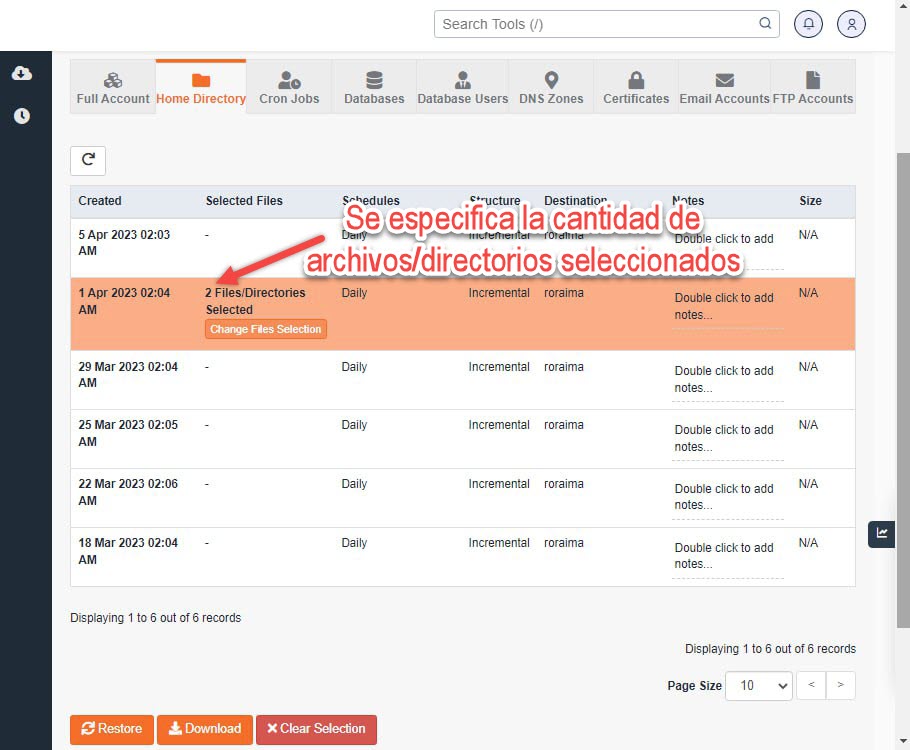
- Home Directory: Debe tildar en el renglón con la fecha del respaldo deseado, y adicional, también debe seleccionar el directorio/archivo específico que desea restaurar/descargar. Desde la opción Change Files Selection se desplegará todos los directorios y archivos alojados en el sitio, su visualización es similar al Administrador de archivos en el cPanel. Para seleccionar estos debe tildar el recuadro a la izquierda del directorio o archivo e indicar en el botón Select files.
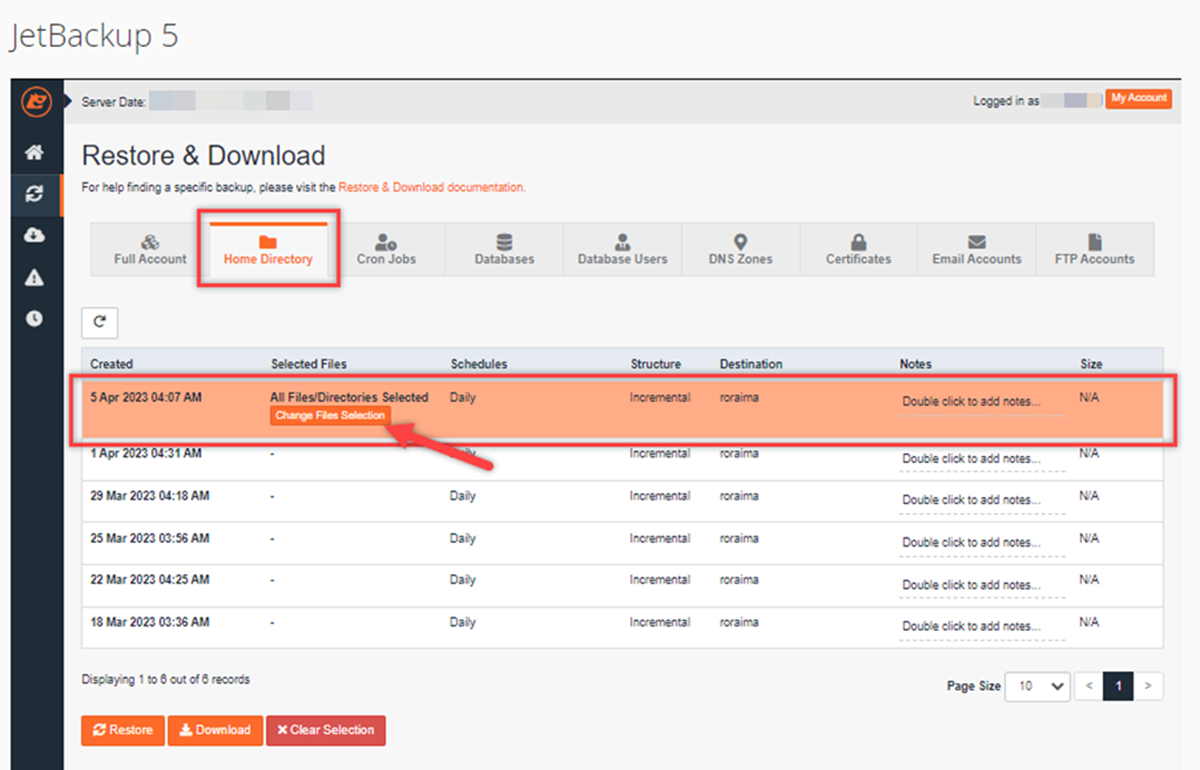
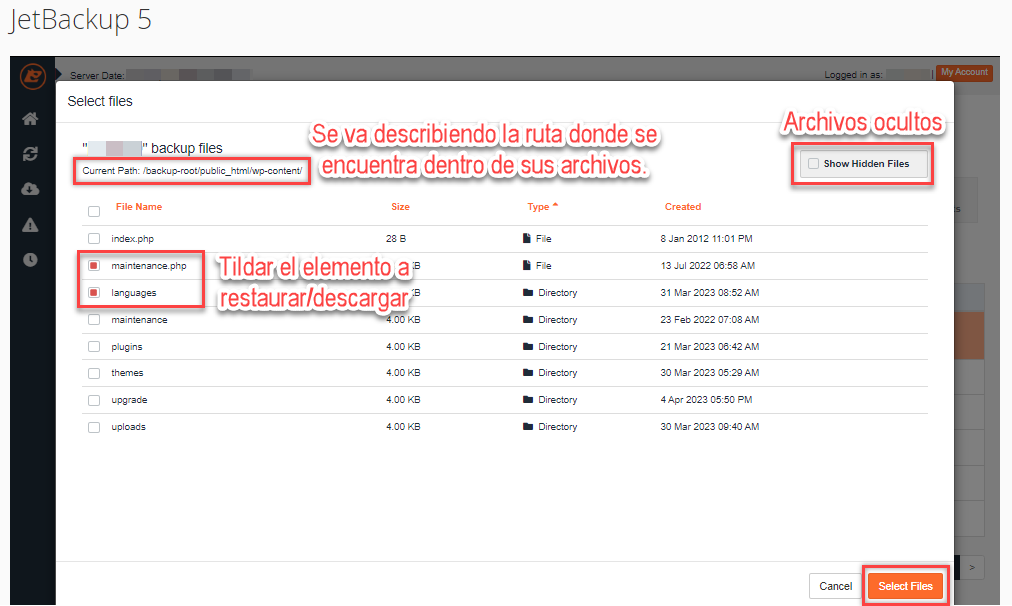
El sistema indicará que tiene ya un archivo seleccionado para posteriormente restaurarlo o descargarlo.
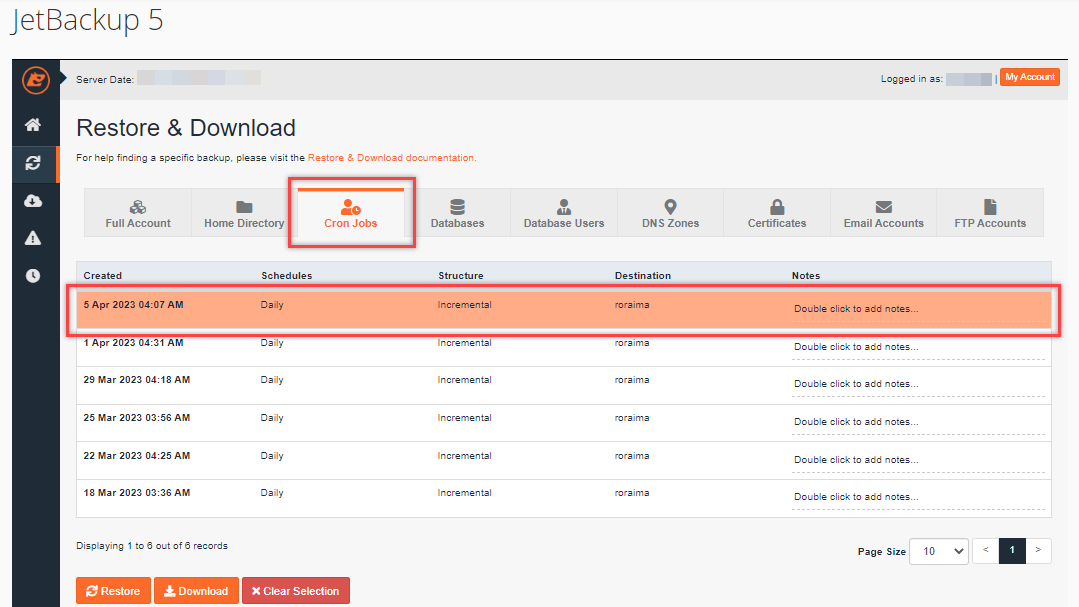
- Cron Jobs: Restaura los trabajos de Cron que se poseen configurados en el sitio, a la fecha seleccionada.
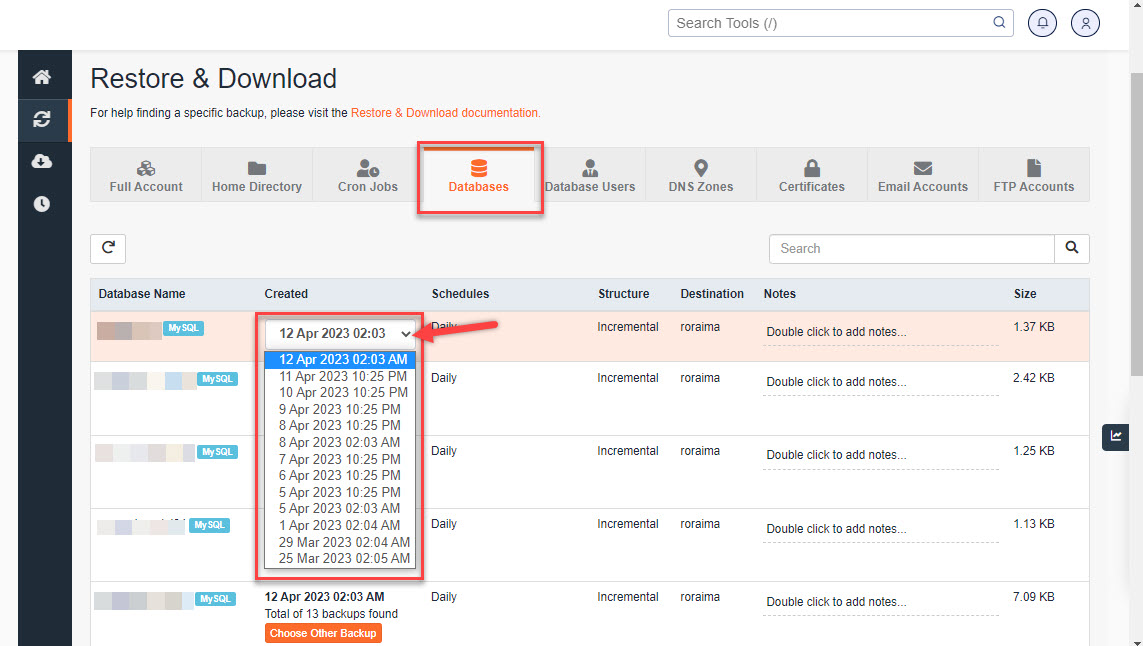
- Databases: Se listan las bases de datos que se poseen en la cuenta, y para poder especificar la fecha de restauración debe dar clic en Choose Other Backup, de esta manera se habilita un menú desplegable con las fechas de backup de la base de datos seleccionada.
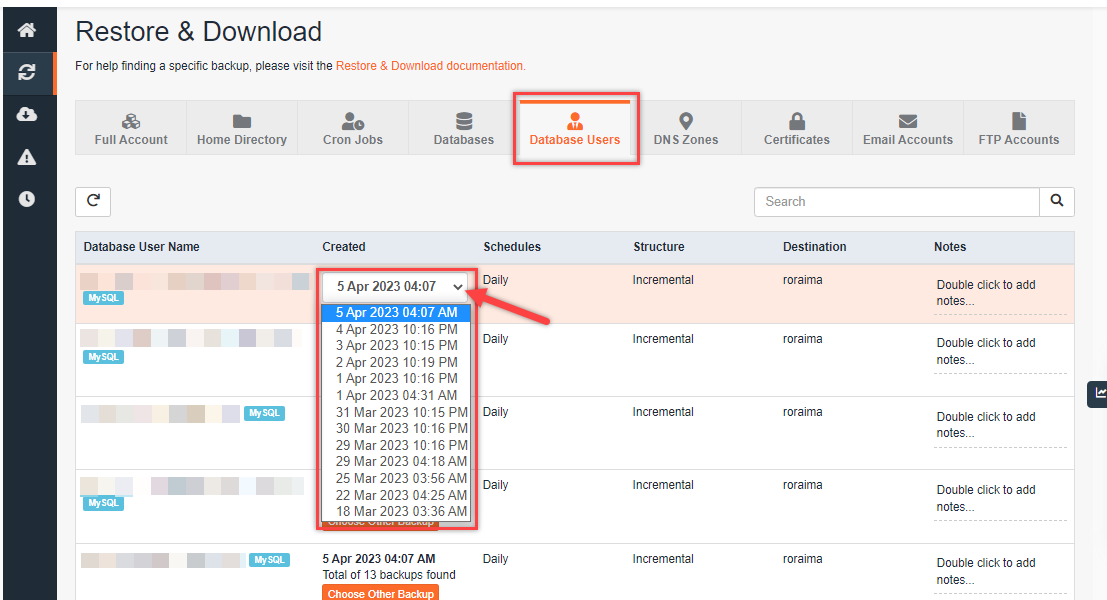
- Database Users: Al igual que las bases de datos, en la sección de usuario se listan los que se poseen en la cuenta, y para poder especificar la fecha de restauración debe dar clic en Choose Other Backup, de esta manera se habilita un menú desplegable con las fechas de backup de cada usuario seleccionado.
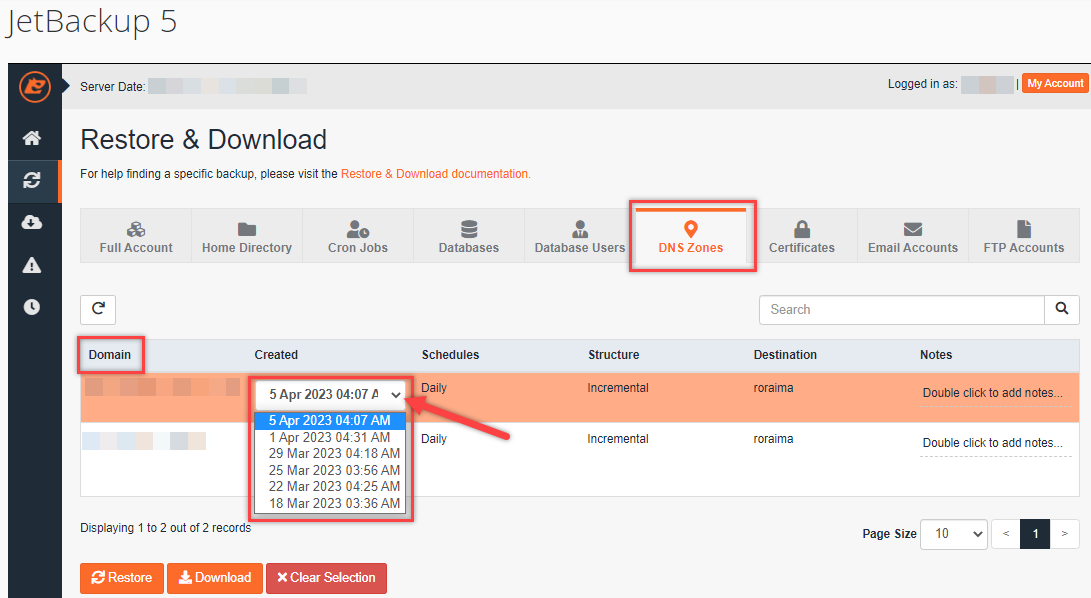
- DNS Zones: En esta sección se visualizan los dominios asociados a la cuenta, y en caso de haber efectuado alguna configuración indeseada en la Zona DNS, el sistema permite restaurar el dominio afectado a la fecha que seleccione desde el botón Choose Other Backup.
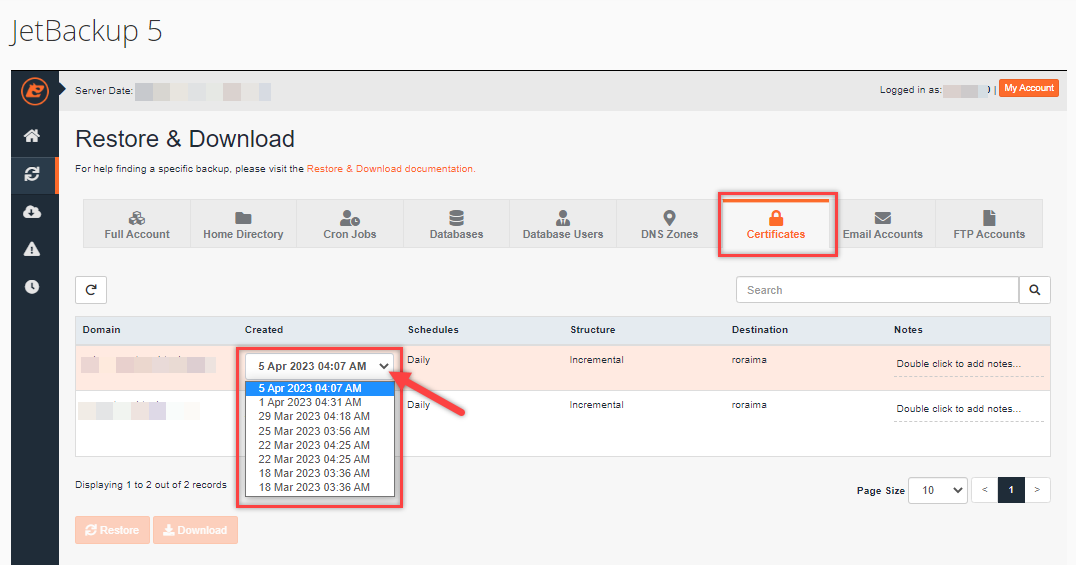
- Certificates: Este proceso aplica solo para certificados SSL propios (contratados con proveedores externos y configurados en el hosting). En esta sección se visualizan los dominios/subdominios asociados a la cuenta, y el sistema permite restaurar el certificado a la fecha que seleccione, para poder especificar la fecha de restauración debe dar clic en Choose Other Backup.
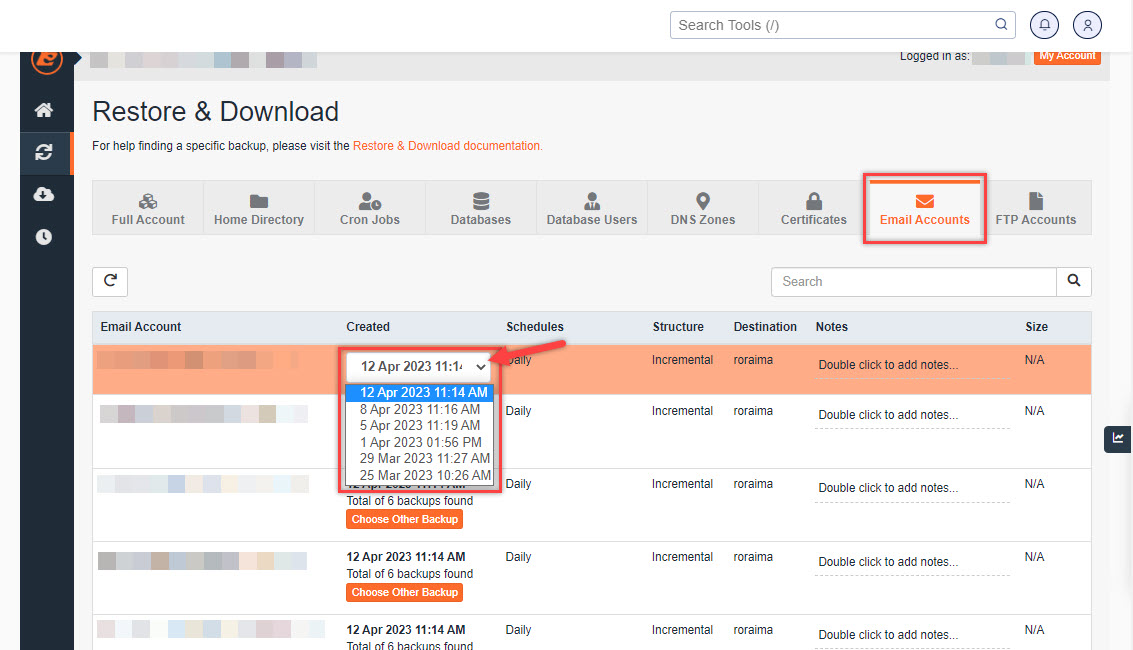
- Email Accounts: Se listan las cuentas de correos creadas en la cuenta, y podrá seleccionar la fecha de restauración al dar clic en el botón Choose Other Backup, de esta manera se habilita un menú desplegable con las fechas de cada backup disponibles.
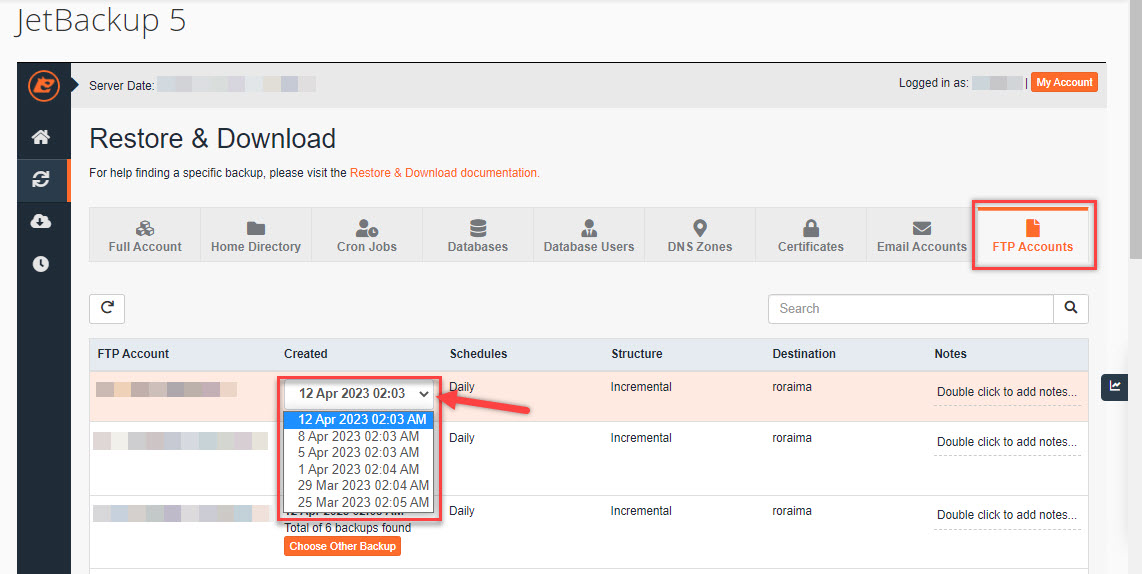
- FTP Accounts: En esta sección se listan las cuentas FTP creadas que poseen respaldo, y podrá seleccionar la fecha de restauración a deseada desde el botón Choose Other Backup, donde habilita un menú desplegable.
Una vez seleccionado el respaldo con el que desee trabajar, se debe especificar la acción que vaya a realizar con la copia de seguridad. En la parte inferior de cada elemento se habilitan los botones de Restaurar y Descargar para ejecutar la acción deseada.
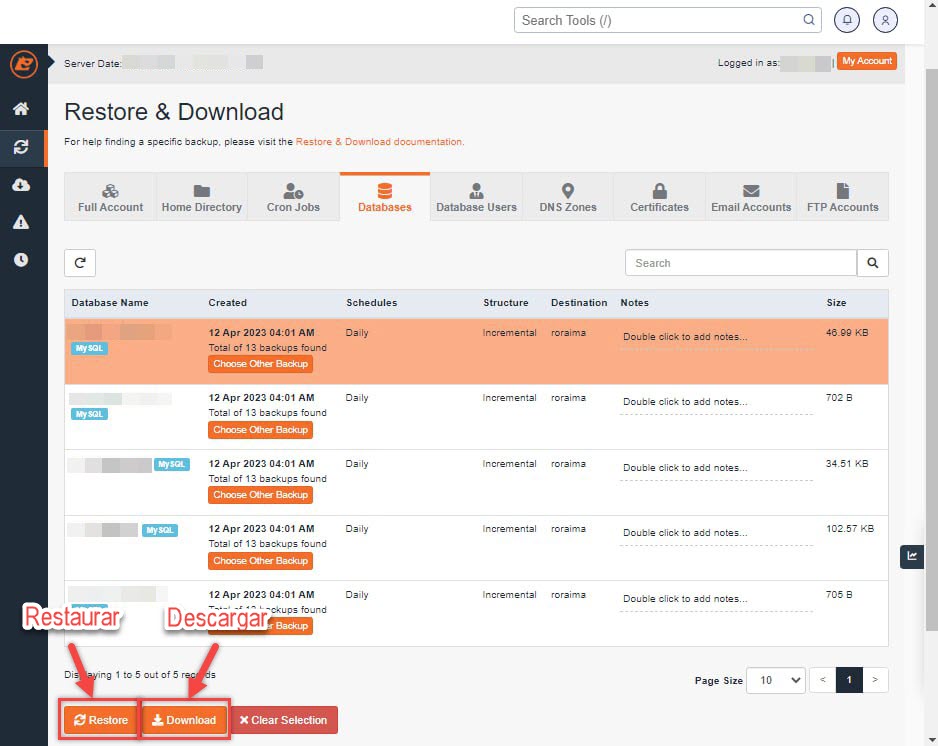
A continuación, se indica el proceso según la acción que desee realizar:
Restaurar (Restore): Visualizará un recuadro con el elemento seleccionado para restaurar, y descripción de este. En este punto aun no se ha iniciado la restauración, ya que, el sistema requiere de su aprobación para iniciar el proceso. Esta ventana le ayudará para verificar que lo que se restaurará es realmente el contenido deseado. De igual forma, podrá visualizar algunas acciones que puede considerar en su restauración. Posteriormente podrá iniciar la restauración desde el botón Restore Selected Items.
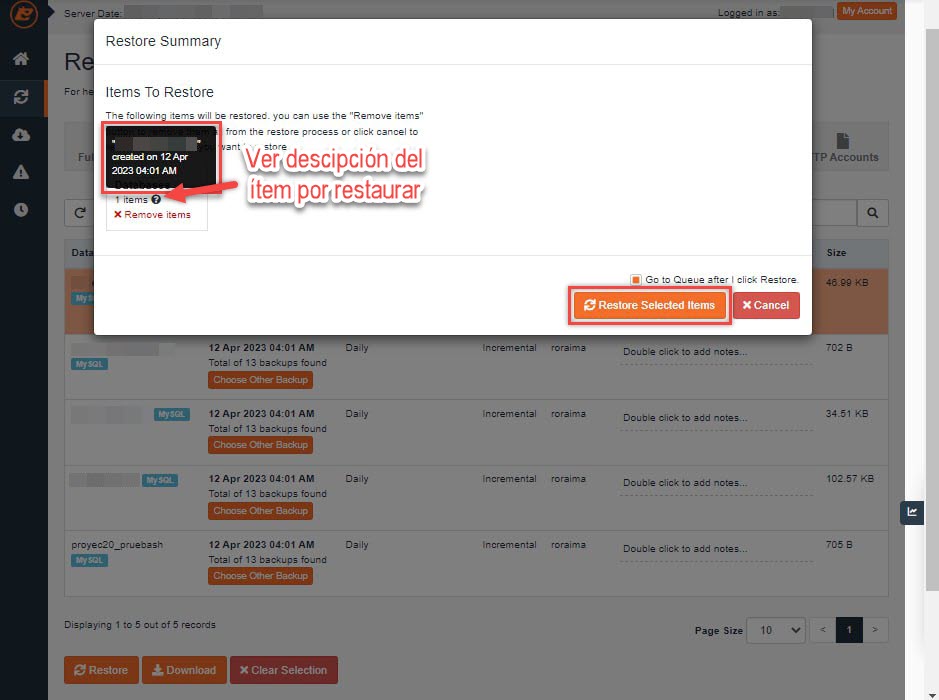
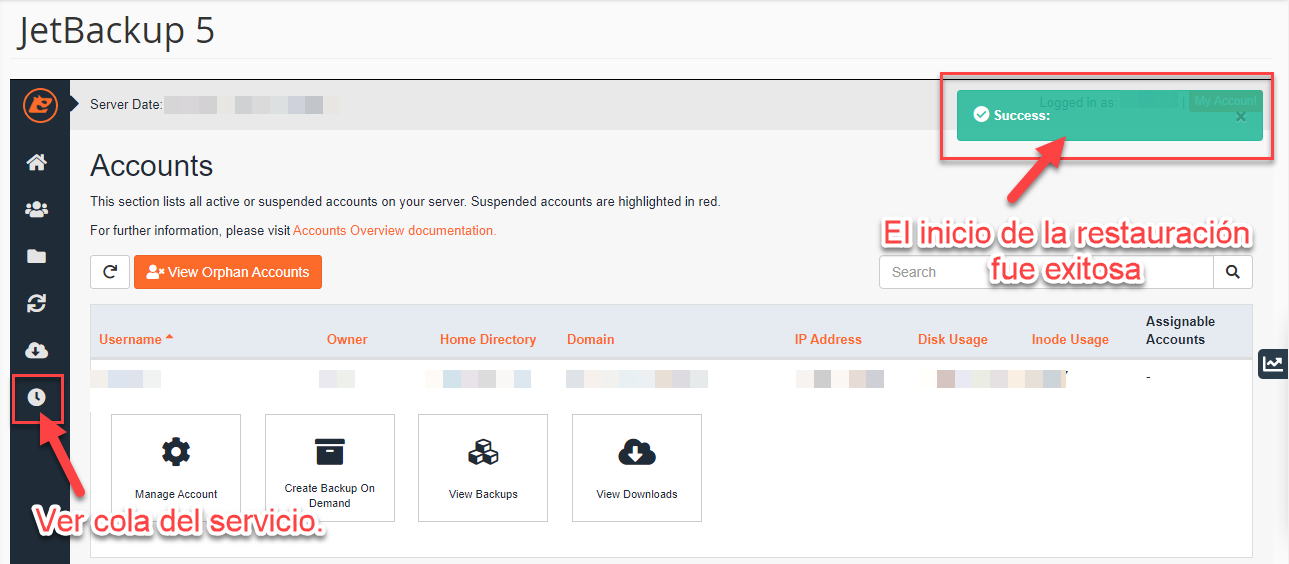
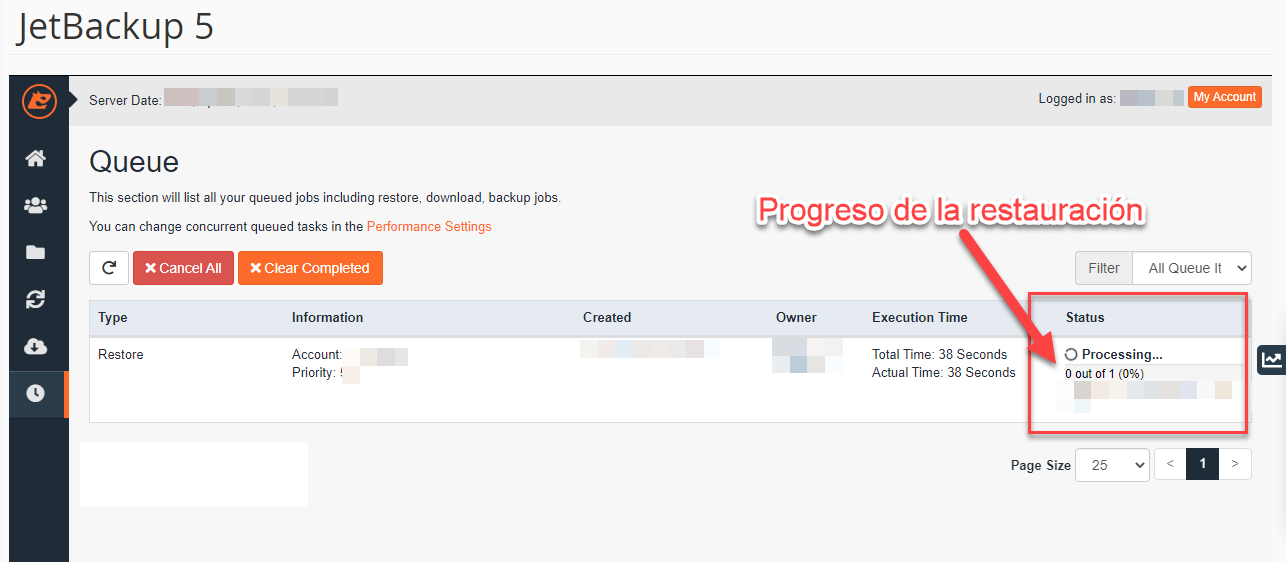
Una vez que confirme la restauración, esta va a iniciar y podrá verificar el progreso desde la opción de la cola (Queue) de su cuenta.
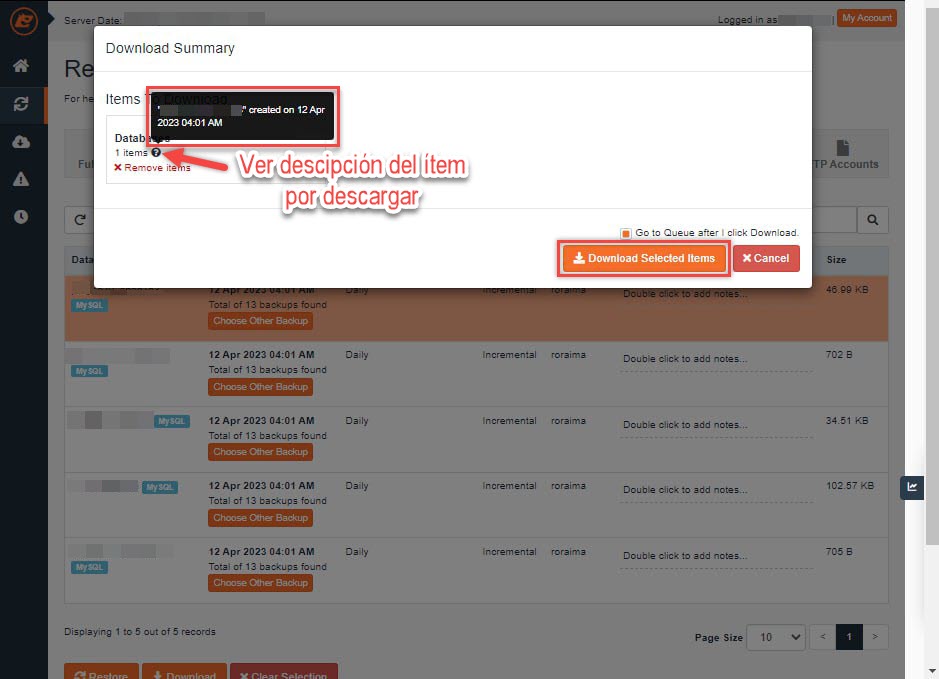
Descargar (Download): Una vez seleccione el respaldo a descargar, debe indicar en el botón correspondiente, de esta manera podrá visualizar el elemento a descargar, y posteriormente debe indicar en Download Selected Items, de esta manera se agregara a la cola (Queue) el archivo por descargar.
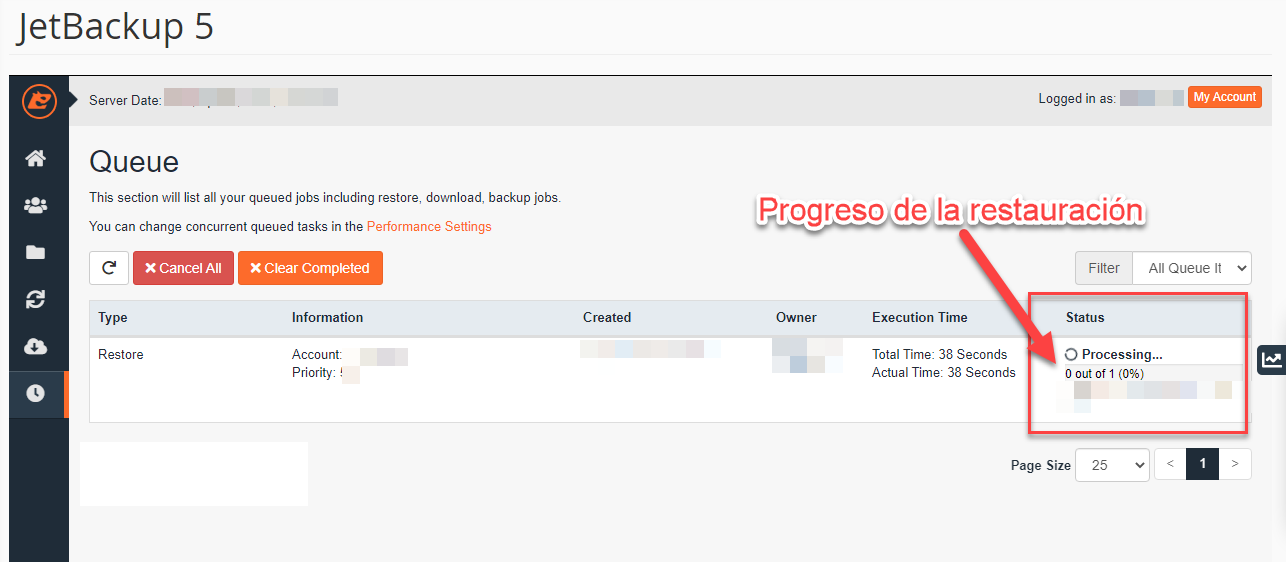
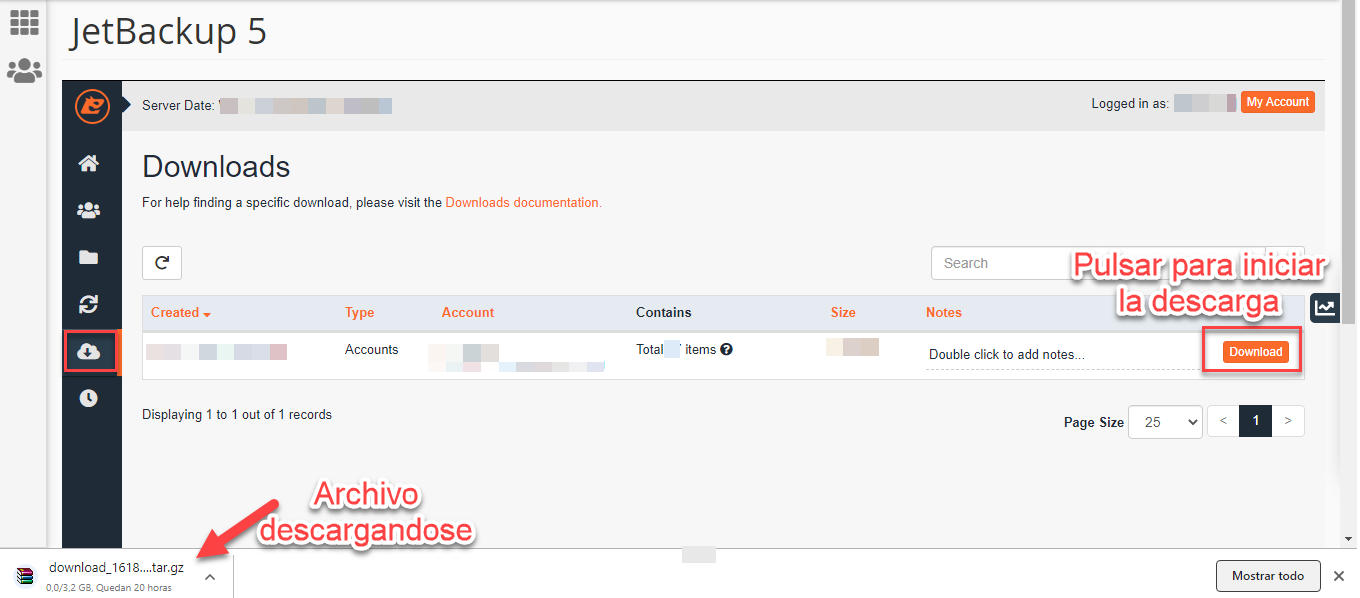
Una vez culmine el proceso de generar el archivo, podrá visualizarlo y descargarlo desde la sección Downloads ubicada en el menú lateral izquierdo.
Este proceso lo puede realizar en cada uno de los elementos como en los respaldos completos. Puede visualizar la forma de restaurar o descargar los respaldos completos de su cuentas ingresando aquí.
